Votre boîte Gmail déborde. Chaque semaine, 211 notifications sociales en moyenne encombrent une boîte mail active, selon une étude Litmus de 2025. Facebook vous alerte. LinkedIn vous relance. Instagram vous notifie. X ajoute sa dose quotidienne. Ces quatre plateformes saturent votre boîte de réception sans que vous ayez rien demandé. Vous ouvrez Gmail et vous perdez cinq minutes à trier avant même de lire un vrai message. Vider sa boîte Gmail des notifications sociales en masse devient alors une nécessité, pas un confort. Gmail a changé en 2026. L’intelligence artificielle Gemini trie désormais mieux vos emails, mais elle ne remplace pas une action claire de votre part. Vous gagnez du temps. Vous retrouvez une boîte lisible. Dans ce guide, nous détaillons cinq méthodes, de la suppression native la plus rapide jusqu’aux réglages qui empêchent ces notifications de revenir.
Pourquoi votre boîte Gmail déborde de notifications sociales (et pourquoi les filtres ne suffisent plus en 2026) ?
Facebook, LinkedIn et Instagram génèrent à eux seuls la majorité des notifications Facebook dans Gmail, des alertes LinkedIn et des rappels Instagram qui s’accumulent jour après jour. Chaque commentaire, chaque mention, chaque nouvelle connexion déclenche un email automatique. Votre boîte de réception devient un entonnoir saturé. Google a intégré son IA Gemini à Gmail entre fin 2025 et début 2026. Cette mise à jour a considérablement amélioré le tri automatique des mails et la catégorisation intelligente des messages entrants. Contrairement à ce qu’on lit sur la majorité des tutoriels encore en ligne, créer un filtre manuel n’est plus la première étape à suivre en 2026. Gemini reconnaît désormais la plupart des expéditeurs sociaux et les classe directement dans la bonne catégorie.
Une confusion persiste cependant. Les notifications sociales ne sont pas du spam. Gmail distingue clairement plusieurs catégories : Réseaux sociaux, Promotions, Mises à jour, Forums. Chaque catégorie répond à une logique différente. Un email de LinkedIn n’est pas un spam, c’est une notification classée dans la catégorie dédiée aux réseaux sociaux. Cet article suit un ordre logique et progressif. Vous découvrirez d’abord la méthode native pour un nettoyage boîte mail Gmail immédiat. Vous apprendrez ensuite à automatiser ce tri. Vous terminerez par les réglages qui empêchent ces notifications de revenir.
Comment supprimer en masse les notifications de réseaux sociaux dans Gmail (méthode native) ?
Cette méthode reste la plus rapide et la plus sûre pour supprimer les emails Gmail en masse. Aucune extension, aucun risque pour vos données personnelles. Voici la marche à suivre pour cette suppression groupée Gmail :
- Étape 1 : Rendez-vous dans l’onglet « Réseaux sociaux », la catégorie native de Gmail dédiée à ces notifications.

- Étape 2 : Cliquez sur la case « Tout sélectionner » en haut de la liste, puis sur le lien « Sélectionner tous les mails de cette catégorie » qui apparaît.

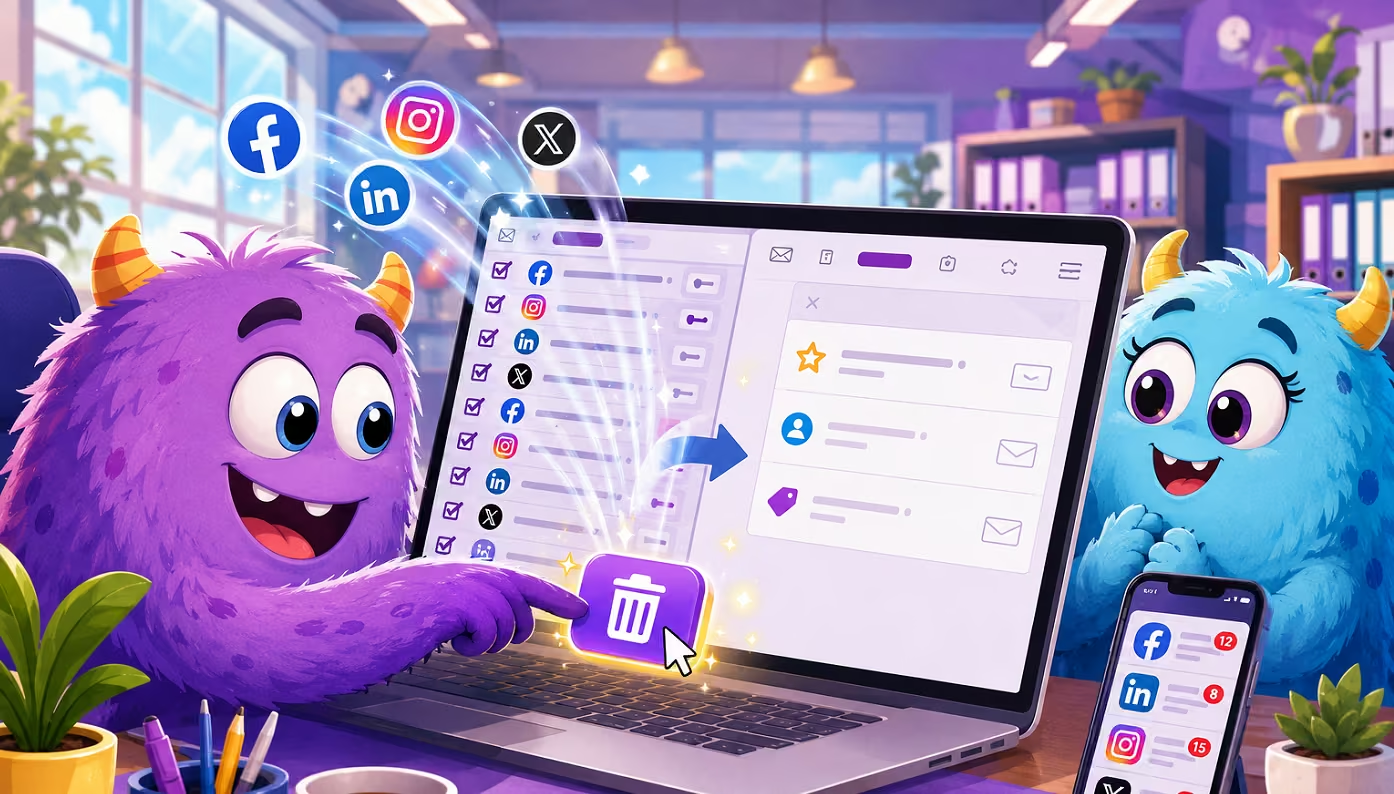
- Étape 3 : Cliquez sur l’icône corbeille pour lancer la suppression groupée.

- Étape 4 : Videz la corbeille manuellement pour libérer l’espace immédiatement. Sans cette action, Gmail conserve les emails supprimés pendant 30 jours avant suppression définitive.
Testez cette méthode pour vider Gmail rapidement sur une boîte réellement saturée. Sur un compte contenant plus de 3000 notifications non lues, l’opération complète prend environ 2 minutes. Cette rapidité s’explique par la sélection groupée native de Gmail, bien plus efficace qu’une suppression email par email. Vider sa boîte Gmail des notifications sociales en masse commence toujours par cette étape native. Elle constitue la base de tout effacer plusieurs mails en même temps efficace, avant d’envisager des solutions plus avancées.
Comment filtrer les notifications de Facebook, Instagram et LinkedIn dans Gmail ?
1. Isoler les notifications par plateforme via la recherche Gmail
Un filtre Gmail pour réseaux sociaux ciblé commence par la recherche par domaine d’expéditeur. Cette technique vous permet d’isoler précisément une plateforme avant toute action.
- Tapez from:facebookmail.com pour afficher uniquement les notifications Facebook dans Gmail.
- Tapez from:linkedin.com pour isoler les alertes notifications LinkedIn Gmail.
- Tapez from:instagram.com pour regrouper les emails Instagram indésirables.
Chaque plateforme utilise un domaine d’envoi dédié pour ses notifications automatiques. Cette structure technique facilite grandement le ciblage précis de vos recherches.

2. Trier et cibler les mails par expéditeur pour un nettoyage précis
Combinez la recherche par domaine avec la sélection groupée pour trier les mails par expéditeur de façon méthodique. Sélectionnez tous les résultats affichés, puis supprimez-les en un clic. Ce tri global ne convient pas à tout le monde. Si vous utilisez LinkedIn dans un cadre professionnel, gardez les messages de connexion et les propositions commerciales. Privilégiez alors un désabonnement ciblé plutôt qu’une suppression globale, une méthode détaillée dans la section suivante de cet article.
Créer un filtre Gmail automatique pour ne plus revoir ces notifications
Créer un filtre automatique Gmail vous évite de répéter cette opération chaque semaine. Cette règle de suppression automatique Gmail agit en continu, sans intervention de votre part.
- Étape 1 : Cliquez sur l’icône de recherche avancée, la petite flèche déroulante située dans la barre de recherche.


- Étape 2 : Renseignez l’expéditeur ou un mot-clé précis, par exemple « notification », « a commenté » ou « vous a envoyé un message ».
- Étape 3 : Cliquez sur « Créer un filtre » en bas de la fenêtre.
- Étape 4 : Cochez l’option « Supprimer » pour une suppression directe, ou « Archiver » pour un tri plus souple.
- Étape 5 : Appliquez ce filtre aux emails existants ET aux emails futurs grâce à la case dédiée.
Cette automatisation du tri des mails reste pertinente malgré les progrès de Gemini. L’IA de Gmail catégorise parfois mal certains expéditeurs récents ou peu connus. Un filtre anti-spam personnalisé couvre ces angles morts que l’intelligence artificielle ne détecte pas encore. Consultez la documentation officielle du Centre d’aide Gmail pour approfondir cette gestion automatique boîte de réception.
Comment se désabonner des notifications sociales par email en une seule fois
1. Utiliser le lien de désabonnement intégré à chaque email
Gmail affiche un bouton « Se désabonner » directement à côté du nom de l’expéditeur, pour la majorité des emails automatisés. Cliquez sur ce bouton pour se désinscrire des notifications par mail sans quitter votre boîte de réception. Certains liens redirigent vers Gmail directement, d’autres vous renvoient vers les paramètres de la plateforme concernée.
2. Désactiver les notifications LinkedIn sur Gmail définitivement (et les équivalents Facebook/Instagram)
Pour désactiver les notifications LinkedIn sur Gmail définitivement, suivez ce chemin précis : Paramètres du compte LinkedIn, puis Préférences de communication, puis Désactiver les emails de notification. Cette action stoppe l’envoi à la source, contrairement à une simple suppression qui traite uniquement le symptôme.
Sur Facebook, rendez-vous dans Paramètres, puis Notifications, puis Emails, pour arrêter les notifications réseaux sociaux de façon similaire. Instagram propose un cheminement identique depuis son application mobile, dans la section dédiée aux emails.
Cette approche permet de stopper les emails automatiques de manière durable. Vous gérez ainsi vos préférences de notification directement à la source, plutôt que de subir un nettoyage récurrent.
3. Extensions et applications pour nettoyer Gmail plus rapidement : sont-elles vraiment utiles ?
La plupart des extensions tierces deviennent superflues depuis l’amélioration du tri natif de Gmail. Une extension Gmail pour nettoyage garde toutefois un intérêt dans un cas précis : la gestion simultanée de plusieurs comptes.
| Méthode | Coût | Sécurité | Efficacité |
| Native Gmail | Gratuite | Aucun risque | Suffisante pour 95% des utilisateurs |
| Extension tierce (Clean Email, Unroll.me) | Souvent payante | Accès aux données du compte | Utile pour multi-comptes uniquement |
Toute application de tri des mails installée via une extension Chrome demande un accès à vos données Gmail. Vérifiez systématiquement le nombre d’avis et la date de dernière mise à jour de l’extension Chrome pour Gmail sur le Chrome Web Store avant toute installation. Un logiciel de gestion des emails peu maintenu représente un risque réel pour la confidentialité de votre boîte mail.
Utiliser la recherche avancée Gmail pour cibler précisément les emails de réseaux sociaux
La recherche avancée dans Gmail repose sur des opérateurs simples à maîtriser. Voici les principaux opérateurs de recherche Gmail pour trouver des mails par mot-clé avec précision :
- from: cible un expéditeur précis, par exemple from:facebookmail.com.
- subject: cible un objet de mail contenant un terme spécifique.
- older_than: cible uniquement les mails anciens, par exemple older_than:30d pour les messages de plus de 30 jours.
- category:social isole directement la catégorie réseaux sociaux de Gmail.
- La combinaison category:social older_than:30d permet de cibler des emails spécifiques, ici toutes les notifications sociales vieilles de plus d’un mois.
Cette syntaxe de recherche Gmail transforme votre barre de recherche en véritable outil de tri chirurgical. Testez plusieurs combinaisons pour affiner vos résultats selon vos besoins réels.
Comment éviter que Gmail se remplisse à nouveau de notifications sociales ?
Prévenir l’accumulation de mails demande quelques ajustements durables. Modifiez directement les paramètres de notification par plateforme, plutôt que de subir un nouveau nettoyage dans trois mois.
- Ajustez les préférences de compte social sur chaque plateforme utilisée régulièrement.
- Activez un filtre automatique hebdomadaire pour réduire les emails indésirables sans effort manuel.
- Consultez la catégorie « Réseaux sociaux » une fois par semaine plutôt que de la laisser déborder pendant des mois.
L’intelligence artificielle de Gmail va continuer à automatiser ce tri dans les mois à venir. Les méthodes manuelles perdront progressivement de leur importance d’ici 2027. Maintenir une boîte mail propre deviendra alors un réflexe natif, intégré directement à l’interface de Gmail, sans action supplémentaire de votre part.