

Lorsque vous créez une page Facebook, le compte qui l’a créée devient automatiquement son administrateur principal : c’est-à-dire la personne qui peut modifier tous les paramètres et gérer complètement la page, même s’il est possible de renoncer à ce rôle plus tard en le transférant à quelqu’un d’autre. L’administrateur est la personne qui a le contrôle total de cette page : il peut publier du contenu, répondre aux messages, gérer les paramètres, modifier les rôles des autres membres et même supprimer la page si nécessaire. L’un des avantages avec Facebook est que vous pouvez ajouter plusieurs administrateurs à une même page.
C’est pratique pour la gestion à plusieurs, surtout si vous travaillez en équipe ou avec un prestataire. Pour ce faire, Facebook propose un outil de gestion des rôles (dans les Paramètres ou via Meta Business Suite) où l’administrateur existant peut inviter d’autres personnes en fonction de leurs responsabilités. Dans ce guide, nous allons présenter étape par étape comment ajouter un administrateur sur une page Facebook, afin que vous sachiez exactement à quel endroit aller et quelles options choisir pour partager efficacement la gestion de votre page.
Qu’est-ce qu’un administrateur de page Facebook ?
Avant d’entrer dans les démarches concrètes pour ajouter un administrateur sur une page Facebook, voyons d’abord ce qu’est concrètement un administrateur. Un administrateur de page Facebook est une personne à qui Facebook accorde le contrôle total d’une page professionnelle ou publique : il gère quasiment toutes les tâches liées à cette page en tant que représentant officiel de l’organisation ou de la marque.
Concrètement, l’administrateur peut publier, modifier ou supprimer du contenu, répondre aux messages et commentaires, créer et gérer des publicités, voir les statistiques d’audience (Insights), modifier les paramètres de la page et attribuer ou retirer des rôles à d’autres personnes. C’est la personne qui a le plus haut niveau d’accès parmi tous les rôles disponibles. Ce rôle est essentiel car il garantit que la page est correctement gérée, sûre et alignée avec les objectifs de communication ou de marketing de l’entreprise.
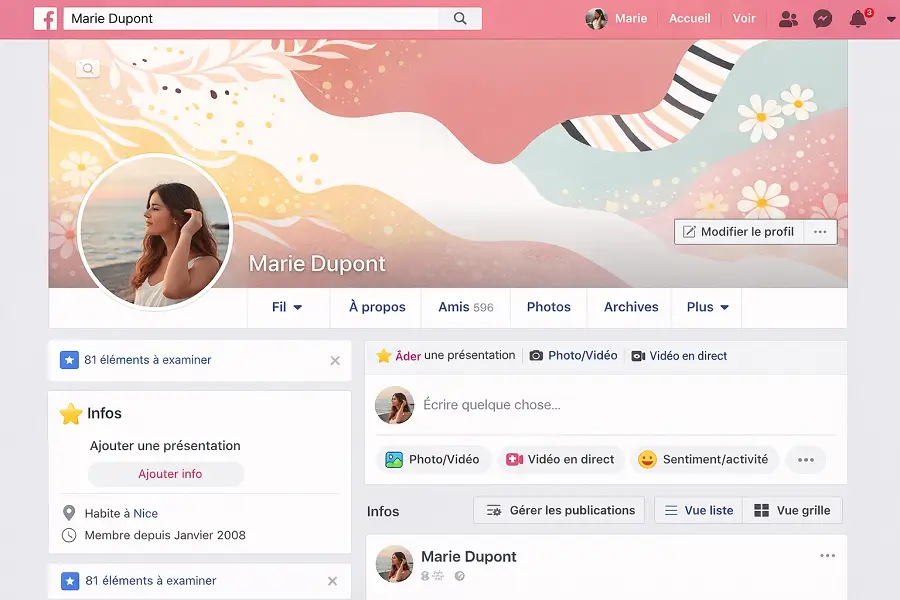
Sans administrateur, personne ne pourrait contrôler les informations publiées ni coordonner efficacement l’activité de la page.
L’importance de l’administrateur réside dans sa capacité à assurer la cohérence, la sécurité et le bon fonctionnement d’une page, en particulier pour les organisations qui souhaitent publier du contenu professionnel ou engager une audience significative sur Facebook. Enfin, sachez qu’un simple visiteur ne peut pas reconnaître visuellement un administrateur : Facebook n’affiche aucun badge, nom ou rôle publiquement sur une page. En revanche, une personne qui gère la page a la possibilité d’identifier les administrateurs dans Paramètres → Rôles de la Page, où les rôles sont listés clairement.
Les autres rôles disponibles sur une page Facebook
Lorsque vous avez fini de créer une page Facebook, en plus d’un ou de plusieurs administrateurs, vous pouvez aussi attribuer différents niveaux d’accès à d’autres membres de votre équipe, ce qui est utile si vous travaillez avec une agence de community management ou en équipe d’experts marketing digital. Chaque rôle donne des permissions spécifiques, permettant de déléguer certaines tâches sans donner un contrôle total sur la page.
Voici les principaux rôles disponibles en plus de l’administrateur :
➡️ Éditeur : peut publier et gérer le contenu (posts, vidéos, messages), créer des publicités et consulter les statistiques, mais ne peut pas modifier les paramètres ni attribuer de rôles.
➡️ Modérateur : idéal pour la gestion de la communauté : il peut répondre aux commentaires et messages, supprimer des contenus indésirables ou bannir des utilisateurs, mais ne peut pas publier de contenu.
➡️ Annonceur : centré sur la publicité : ce rôle permet de créer et gérer des campagnes publicitaires et de voir les statistiques, sans pouvoir publier ou modérer directement.
➡️ Analyste : donne seulement un accès en lecture : il peut consulter les statistiques et voir qui a publié quoi, mais ne peut pas interagir avec la page.
➡️ Contributeur en direct (si disponible) : permet de diffuser en direct au nom de la page depuis un appareil mobile sans accès aux autres fonctions.
Ces rôles facilitent la répartition des responsabilités au sein d’une équipe ou avec une agence de community management, tout en préservant la sécurité et le contrôle global de la page.
Tableau des rôles sur une page Facebook :
| Rôle | Principales autorisations | Limites du rôle |
|---|---|---|
| Administrateur | Contrôle total de la page : gestion des paramètres, ajout/suppression de rôles, publication de contenus, gestion des messages et commentaires, création de publicités, accès complet aux statistiques | Aucune (rôle le plus élevé) |
| Éditeur | Publier et modifier des posts, photos et vidéos, répondre aux messages et commentaires, créer des publicités, consulter les statistiques | Ne peut pas gérer les paramètres ni attribuer des rôles |
| Modérateur | Répondre aux commentaires et messages, supprimer ou masquer des commentaires, bannir des utilisateurs, consulter les statistiques | Ne peut pas publier de contenu ni créer de publicités |
| Annonceur | Créer et gérer des campagnes publicitaires, consulter les statistiques publicitaires | Aucun accès à la publication ou à la modération |
| Analyste | Consulter les statistiques de la page et voir les publications | Accès en lecture seule, aucune interaction possible |
| Contributeur en direct (si disponible) | Diffuser des vidéos en direct au nom de la page | Aucun accès aux autres fonctionnalités |
Important : Seul le rôle Administrateur a la possibilité d’ajouter ou de supprimer d’autres administrateurs.
Conditions préalables pour ajouter un administrateur
Avant de tenter d’ajouter un administrateur, assurez-vous des éléments suivants :
1. Que vous ayez les droits nécessaires
Pour ajouter un administrateur, vous devez être vous-même administrateur de la page, avec contrôle total, sinon cette option ne sera pas disponible pour vous.
2. Que la personne invitée dispose d’un compte Facebook actif
La personne que vous souhaitez ajouter doit avoir un compte Facebook actif pour pouvoir recevoir et accepter l’invitation d’administration.

3. Quelques limitations possibles
Facebook restreint l’ajout de nouveaux administrateurs si le compte de l’utilisateur est récent, non vérifié, ou soumis à des restrictions dues à la sécurité.
Comment ajouter un administrateur depuis un navigateur (Desktop)
Voici la méthode la plus courante si vous utilisez Facebook sur un ordinateur.
Étape 1 : Connectez-vous à Facebook
Assurez-vous d’être connecté avec le profil administrateur de la page.
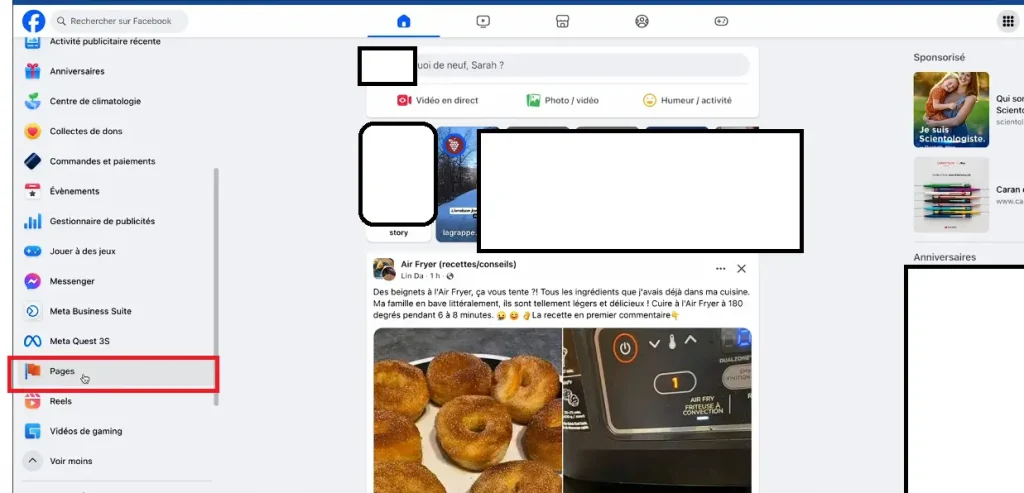
Étape 2 : Accédez à votre page
Cliquez sur votre photo de profil en haut à droite et sélectionnez la page Facebook que vous gérez.
Étape 2 : Accédez à Meta Business Suite
- 1️⃣ Ouvrez Meta Business Suite (sur le web ou via l’app).

- 2️⃣ Allez dans Paramètres > Page access ou Accès à la page.
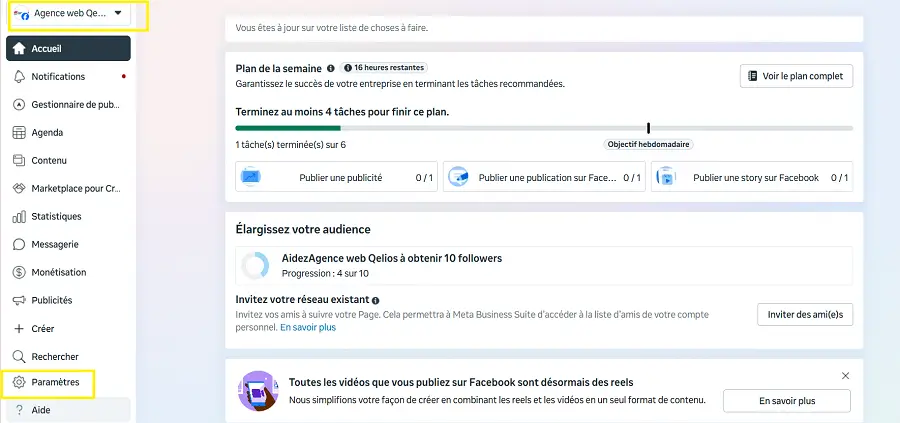
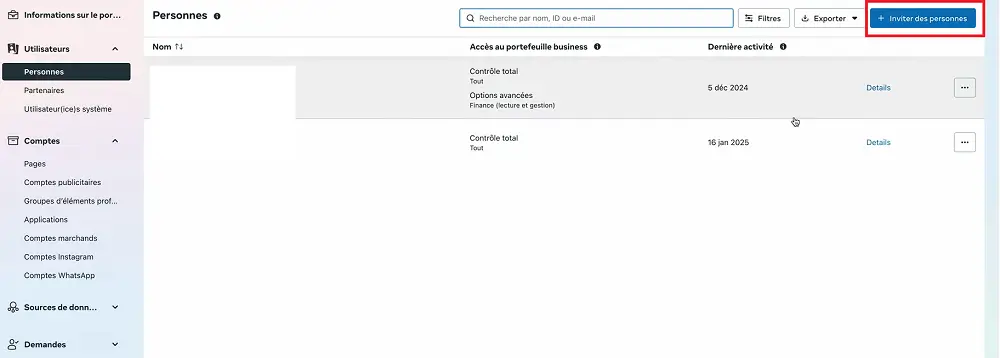
- 3️⃣ Cliquez sur Inviter des personnes.
- 4️⃣ Entrez le nom ou l’email de la personne.
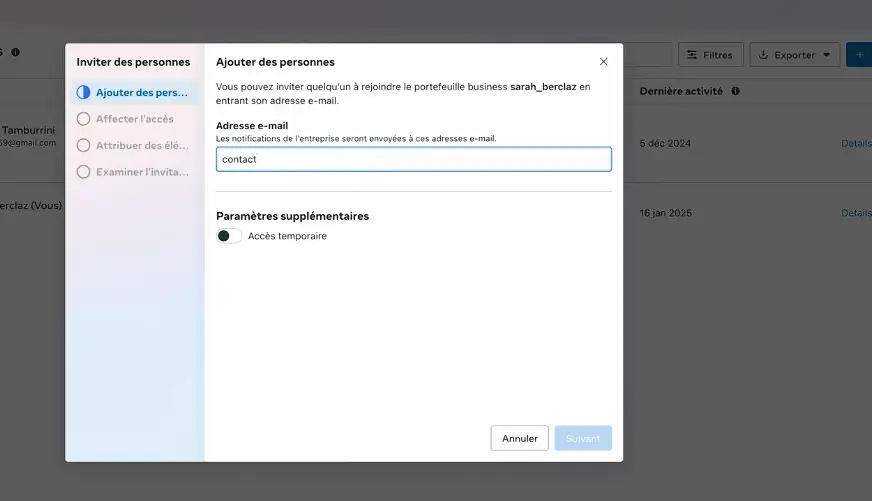
- 5️⃣ Activez les permissions Full control (Contrôle total).
Étape 4 : Confirmer
Saisissez votre mot de passe Facebook pour confirmer l’ajout. La personne recevra ensuite une invitation qu’elle doit accepter pour obtenir les droits.
Ajouter un administrateur via l’application mobile
Vous pouvez aussi faire cela directement depuis l’application Facebook ou Meta Business Suite.
1. Via l’app Facebook
- 1️⃣ Ouvrez l’application Facebook.
- 2️⃣ Accédez à votre page.
- 3️⃣ Allez dans Paramètres > Accès à la Page.
- 4️⃣ Appuyez sur Ajouter.
- 5️⃣ Recherchez le nom ou e-mail et sélectionnez Contrôle total.
2. Via Meta Business Suite
- 1️⃣ Ouvrez Meta Business Suite.
- 2️⃣ Dans Paramètres de la page > Accès à la Page.
- 3️⃣ Ajoutez une nouvelle personne et choisissez Administrateur.
Bonnes pratiques pour gérer les administrateurs
Pour une gestion sûre et efficace de votre page :
1. Limiter les accès
Ne donnez l’accès Administrateur qu’aux personnes de confiance.
2. Utiliser Meta Business Manager
Pour les entreprises, l’usage de Meta Business Manager est une bonne pratique professionnelle, car il permet de gérer tous les rôles de façon centralisée.

3. Vérifiez les invitations
Les invitations doivent être acceptées dans un délai donné. Si elles n’apparaissent pas, demandez à la personne de vérifier son centre de notifications sur Facebook.
Résoudre les problèmes fréquents
Même avec toutes les étapes respectées, il arrive que l’ajout ne fonctionne pas. Voici des problèmes courants :
1. La personne n’apparaît pas dans la recherche
Cela peut arriver si vous n’avez pas les bons droits ou si la personne n’a pas de compte Facebook bien configuré. Vérifiez qu’elle est connectée et qu’elle a un compte actif.
2. Message « rôle insuffisant »
Si ce message apparaît, cela signifie que vous n’avez pas les droits d’administrateur nécessaires pour ajouter quelqu’un ou que votre page est configurée via Business Suite avec des droits partiels.
3. L’invitation n’est jamais reçue
Demandez à la personne de vérifier ses notifications Facebook et ses e-mails. Parfois l’invitation ne s’affiche pas immédiatement.
4. Pas de bouton “Ajouter”
Si vous ne voyez pas l’option pour ajouter quelqu’un, vérifiez que vous êtes bien administrateur avec contrôle total.
5. Le nom n’apparaît pas
Parfois la recherche du nom n’affiche rien :
- Assurez-vous que le compte existe.
- Vérifiez l’orthographe ou utilisez l’adresse e-mail associée au profil.
6. Le bouton de confirmation ne fonctionne pas
Des bugs d’interface bloquent parfois l’ajout après avoir entré le mot de passe. Solution : essayer un autre navigateur ou vider le cache.
🎯📢 Lire aussi : Quand publier sur Facebook : les meilleurs jours et heures
Bonnes pratiques pour gérer les administrateurs
Pour éviter les problèmes futurs :
- ➡️ Avoir toujours au moins deux administrateurs : cela évite d’être enfermé dehors si un compte est supprimé ou bloqué.
- ➡️ Choisir les rôles selon les besoins : donnez le rôle d’administrateur uniquement à des personnes de confiance. Pour d’autres contributeurs, utilisez des rôles plus limités.
- ➡️ Mettre à jour régulièrement les permissions : revoir régulièrement qui a accès à votre page protège contre les accès non autorisés.


 Je suis
  Je suis également le principal contributeur de ce site. Si vous souhaitez proposer une collaboration ou envisager une annonce sur notre site web, n’hésitez pas à me contacter directement.